양면 인쇄 설정을 처음 해보려 하면 생각보다 헷갈리는 부분이 많습니다. 프린터 기능은 익숙한 것 같으면서도 막상 설정 화면에 들어가면 어디를 눌러야 하는지 한 번쯤 멈칫하게 되기 때문입니다. 특히 급하게 출력해야 하는 상황에서는 더더욱 당황하기 쉽습니다.
그래서 이번 글에서는 양면 인쇄 설정 방법을 처음 하는 분들도 쉽게 따라할 수 있도록, 실제로 많이 겪는 흐름 중심으로 정리해보겠습니다. 괜히 어렵게 설명하지 않고, 딱 필요한 부분만 자연스럽게 풀어드립니다.
✔ 양면 인쇄란 무엇인가
양면 인쇄는 종이 한 장의 앞뒤를 모두 사용하는 출력 방식입니다.
• 종이 절약 가능
• 문서 정리 깔끔
• 보고서, 자료 출력 시 필수
처음엔 단순히 종이 아끼는 기능 정도로 생각했는데, 막상 써보면 출력물 정리할 때 차이가 꽤 크게 느껴집니다. 특히 페이지 많은 자료는 단면으로 뽑으면 들고 다니는 것부터 부담스럽습니다.
✔ 양면 인쇄 설정 방법 (기본 흐름)
1️⃣ 인쇄 화면 열기 (Ctrl + P)
2️⃣ 프린터 선택
3️⃣ ‘속성’ 또는 ‘설정’ 클릭
4️⃣ ‘양면 인쇄’ 또는 ‘Duplex’ 옵션 선택
5️⃣ 적용 후 인쇄
✔ 여기서 핵심
• “긴쪽으로 넘김” / “짧은쪽으로 넘김” 선택 중요
✔ 긴쪽 / 짧은쪽 차이 쉽게 이해하기
• 긴쪽 넘김 → 책처럼 넘김
• 짧은쪽 넘김 → 달력처럼 위로 넘김
이 부분에서 한 번은 꼭 실수하게 됩니다. 예전에 급하게 제출해야 하는 자료를 출력했는데, 방향을 반대로 설정해서 페이지가 전부 뒤집혀 나온 적이 있습니다. 다시 뽑느라 시간도 날리고 종이도 날리고… 그때 이후로는 항상 미리 한 장 테스트하고 시작하는 습관이 생겼습니다.
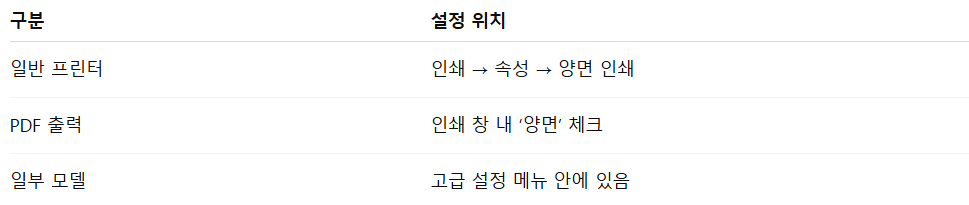
✔ 프린터별 설정 위치 차이
✔ 참고
같은 기능이라도 메뉴 이름이 조금씩 다를 수 있음
✔ 자동 양면 vs 수동 양면
✔ 자동 양면 인쇄
• 프린터가 알아서 앞뒤 출력
• 설정만 하면 끝
✔ 수동 양면 인쇄
• 한쪽 출력 후 종이 뒤집어서 다시 넣기
• 순서 헷갈리기 쉬움
예전에 집에서 쓰던 프린터는 자동 양면이 안 되는 모델이었는데, 수동으로 했다가 종이 방향을 잘못 넣어서 절반이 뒤죽박죽으로 출력된 적이 있습니다. 그때 느낀 건 “가능하면 자동 지원되는 프린터가 훨씬 편하다” 이거 하나였습니다.
✔ 양면 인쇄 안 될 때 체크사항
⚠ 프린터 자체 지원 여부
→ 일부 모델은 양면 기능 없음
⚠ 드라이버 설정
→ 최신 드라이버 설치 필요
⚠ 용지 방향 문제
→ 설정과 실제 용지 방향 불일치
✔ 이런 경우 특히 유용
• 학교 과제 출력할 때
• 회사 보고서 출력할 때
• PDF 자료 정리할 때
양면 인쇄는 한 번 제대로 설정해두면 계속 반복해서 쓰게 되는 기능입니다. 처음에는 조금 번거롭게 느껴질 수 있지만, 몇 번만 해보면 오히려 단면 출력이 더 어색하게 느껴질 정도입니다.
✔ 마무리 정리
양면 인쇄는 단순한 기능 같지만 출력 효율을 크게 바꿔주는 설정입니다.
• 긴쪽/짧은쪽 선택만 정확히 이해
• 처음에는 테스트 출력 추천
• 가능하면 자동 양면 프린터 활용
처음 설정할 때만 조금 헷갈릴 뿐, 한 번 감 잡히면 정말 편해집니다. 괜히 어렵게 생각할 필요 없이 한 번 직접 눌러보면서 익히는 게 가장 빠른 방법입니다.