워드 문서를 작성하다 보면 표지나 목차는 페이지 번호 없이 깔끔하게 두고, 본문부터 번호를 시작하고 싶을 때가 많습니다. 특히 과제나 보고서, 자기소개서처럼 형식이 중요한 문서에서는 페이지 번호 시작 위치를 정확하게 설정하는 것이 완성도를 크게 좌우합니다. 오늘은 워드에서 특정 페이지부터 페이지 번호를 넣는 방법을 처음 사용하는 분들도 쉽게 따라 할 수 있도록 정리해드리겠습니다.
처음 보면 메뉴가 조금 복잡해 보일 수 있지만, 핵심은 ‘구역 나누기’와 ‘페이지 번호 시작 설정’ 이 두 가지만 이해하면 됩니다. 아래 순서대로 차근차근 따라 해보세요.

✔ 워드 페이지 번호 특정 페이지부터 넣는 핵심 개념
먼저 구조부터 간단히 짚고 넘어가면 이해가 훨씬 쉽습니다.
• 구역 나누기 → 문서를 여러 덩어리로 나누는 기능
• 페이지 번호 → 각 구역마다 다르게 설정 가능
• 연결 해제 → 앞 페이지와 번호 연결 끊기
👉 즉, “번호를 넣고 싶은 페이지부터 새로운 구역을 만든다”가 핵심입니다.

✔ 페이지 번호 특정 페이지부터 넣는 방법
1️⃣ 번호를 시작할 페이지 클릭
페이지 번호를 넣고 싶은 페이지(예: 3페이지)에 커서를 둡니다.
2️⃣ 구역 나누기 삽입
상단 메뉴에서
👉 레이아웃 → 나누기 → 다음 페이지부터 구역 나누기
✔ 이 작업을 하면 해당 페이지부터 새로운 구역이 생성됩니다.
3️⃣ 머리글/바닥글 편집 들어가기
👉 상단 메뉴 → 삽입 → 머리글 또는 바닥글 클릭
보통 페이지 번호는 바닥글에 넣는 경우가 많습니다.
4️⃣ 이전 구역과 연결 끊기
상단에 뜨는 메뉴에서
👉 “이전과 연결” 버튼을 반드시 해제
⚠ 이걸 안 하면 앞 페이지까지 번호가 같이 생깁니다.
5️⃣ 페이지 번호 삽입
👉 삽입 → 페이지 번호 → 원하는 위치 선택
(예: 하단 가운데, 오른쪽 등)
6️⃣ 페이지 번호 시작 번호 설정
👉 페이지 번호 → 페이지 번호 서식 클릭
여기서
✔ 시작 번호를 “1”로 설정
✔ 작업 흐름 한눈에 정리
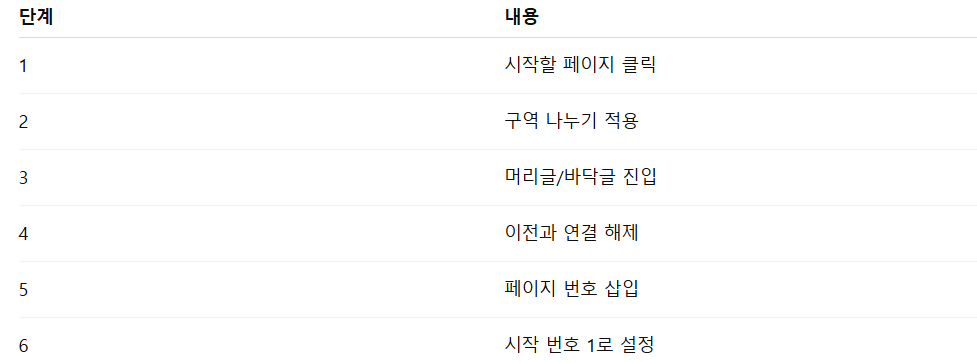
✔ 자주 발생하는 문제 해결 팁
✔ 번호가 앞 페이지에도 생길 때
→ “이전과 연결” 해제 확인
✔ 번호가 3페이지인데 3부터 시작될 때
→ 페이지 번호 서식에서 “시작 번호 1”로 변경
✔ 표지에는 번호 안 나오게 하고 싶을 때
→ 첫 페이지 다르게 체크 활용
✔ 이런 경우에 특히 유용합니다
• 레포트 표지 제외하고 1페이지 시작
• 논문 목차 뒤부터 번호 시작
• 회사 보고서 본문만 번호 넣기
• 자기소개서 형식 맞출 때
👉 실무 문서 작성에서 거의 필수 기능입니다.
✔ 마무리 정리
워드에서 특정 페이지부터 페이지 번호를 넣는 방법은 처음에는 어렵게 느껴지지만, 실제로는 “구역 나누기 → 연결 끊기 → 번호 삽입” 이 세 가지만 기억하면 충분합니다. 이 기능만 제대로 익혀도 보고서나 과제 퀄리티가 확실히 달라지기 때문에 꼭 한 번 직접 따라 해보는 것을 추천드립니다.